「履歴から発行」方法がわかりません。(ID:0914)【シナリオ】
Q
「履歴から発行」方法がわかりません。(ID:0914)【シナリオ】
A
「履歴から発行」の操作方法につきましては、こちらをご確認ください。
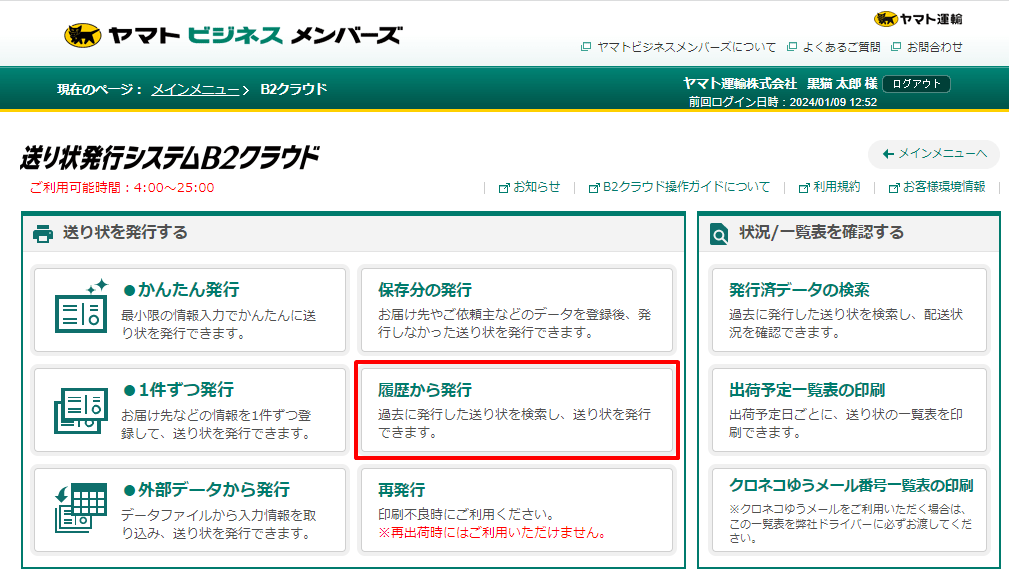
1.B2クラウドメニューを開き [履歴から発行] をクリックしてください。
2.
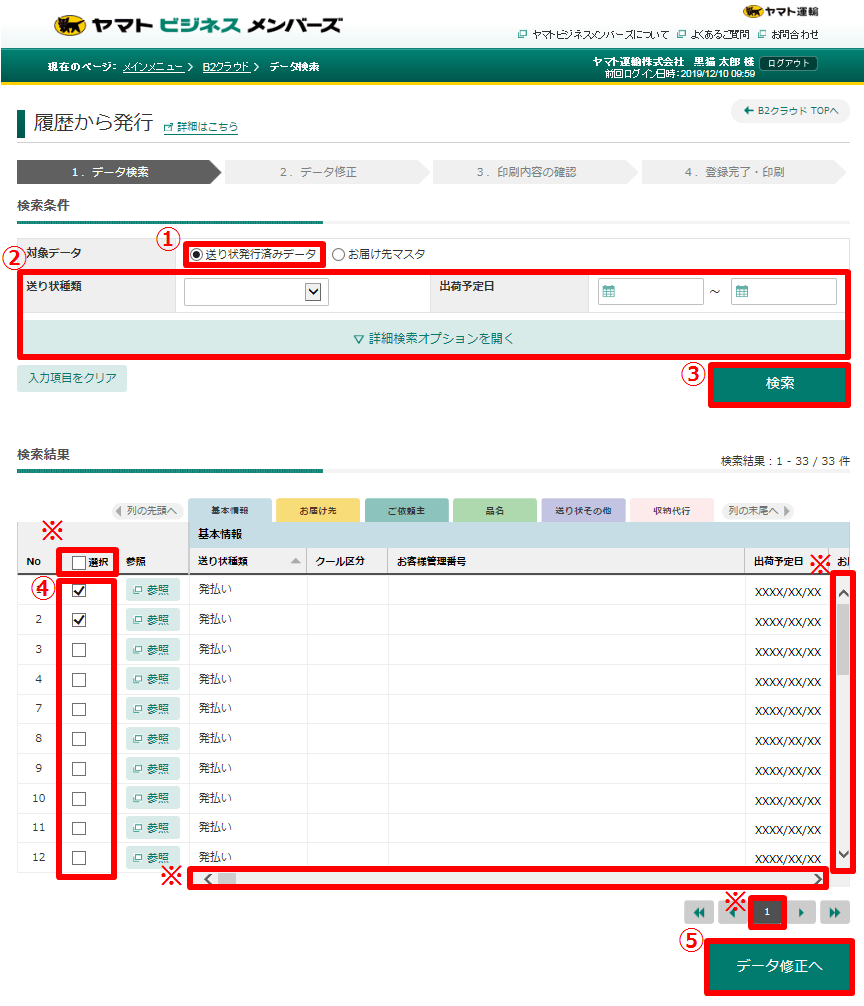
① [送り状発行済みデータ] を選択してください。
② 送り状発行履歴のデータを検索する場合は「検索条件」を指定してください。
全データを表示する場合は「検索条件」の指定は不要です。
③ [検索] をクリックしてください。
④ 発行をしたいデータのチェックボックスを選択してください。(複数選択可)
※左右にスクロールすると、お届け先等の情報を確認していただけます。
※ [選択] 横箇所のチェックボックスを選択すると、表示されている全データを選択できます。
1ページ(最大1,000件)にチェックが入ります。
⑤ 画面右下の [データ修正へ] をクリックしてください。
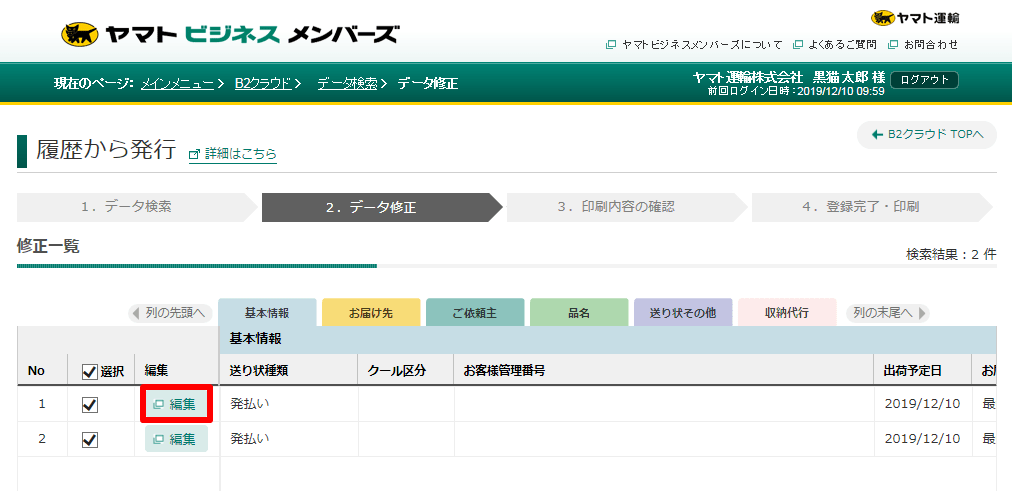
3.修正箇所がある場合は [編集] をクリックしてください。
修正箇所がない場合は、手順5へお進みください。
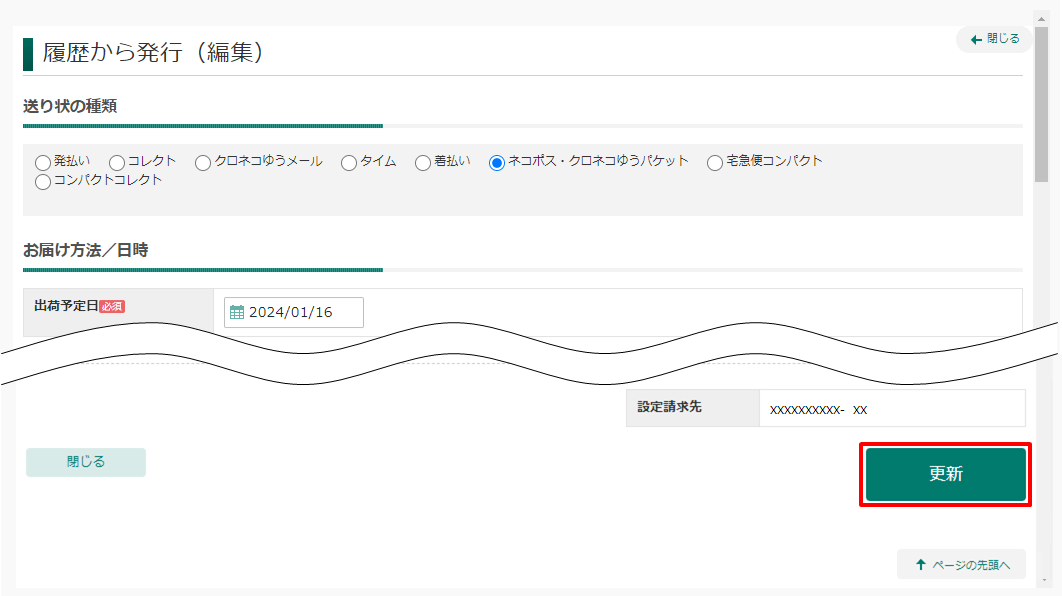
4.必要箇所を修正して、画面下部の [更新] をクリックしてください。
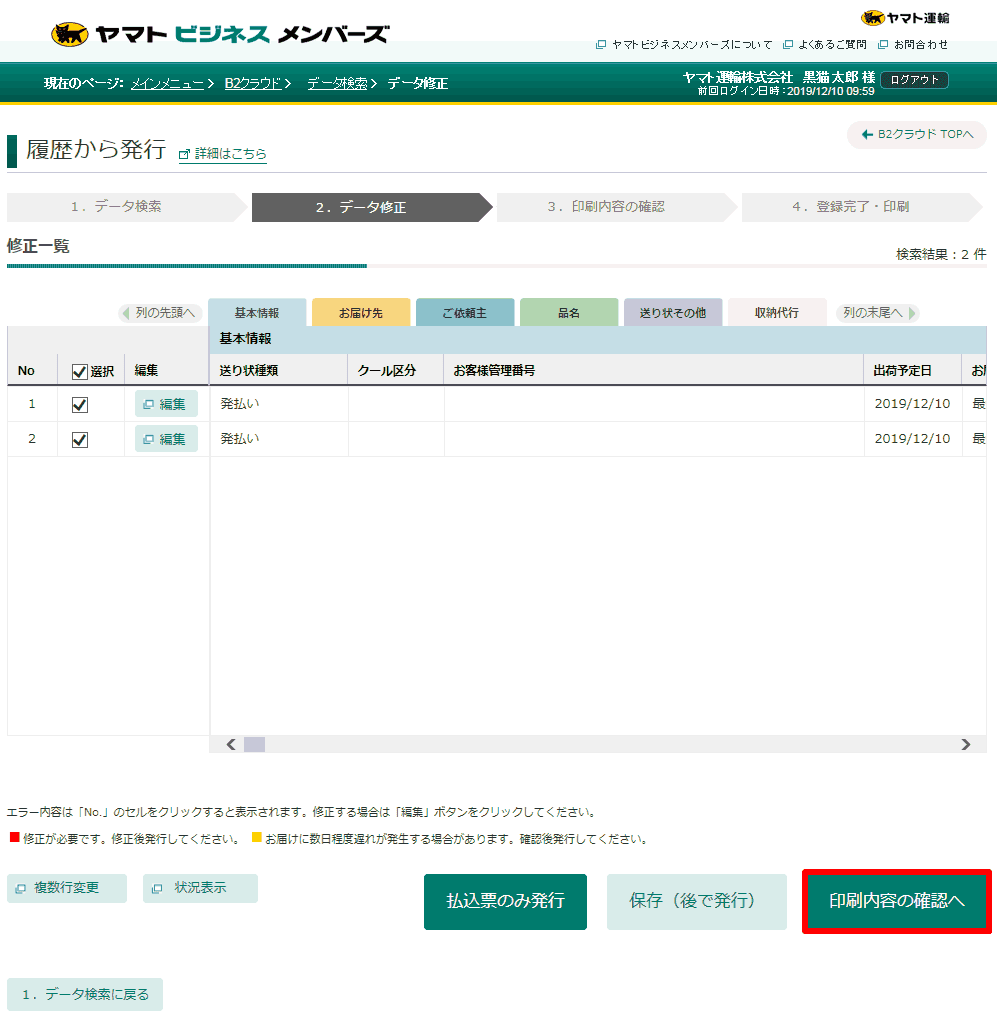
5.[印刷内容の確認へ] をクリックしてください。
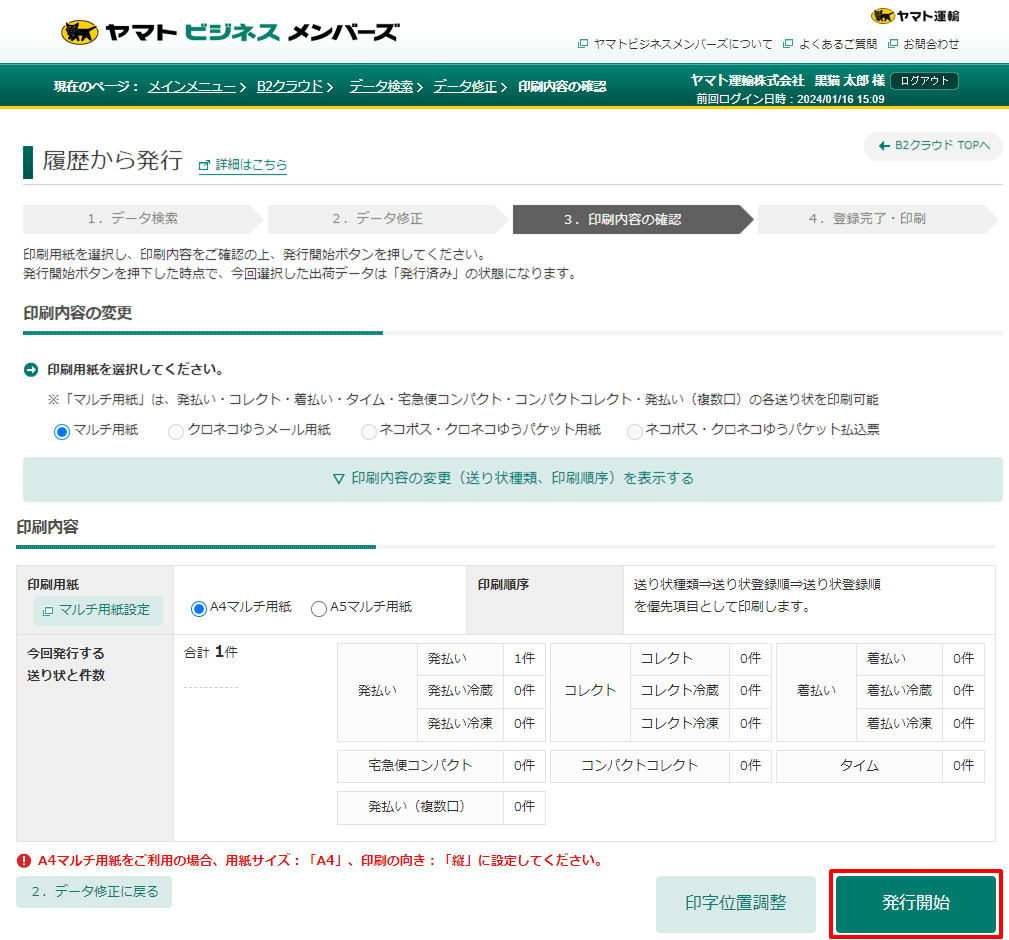
6. [発行開始] をクリックしてください。
上記Q&Aは参考になりましたか?